TL;DR
- Contexte : Windows 10 n’est plus supporté (14 oct. 2025). Plutôt que payer du support ou acheter de nouveaux PC pour Windows 11, Linux permet de prolonger la vie des machines, sans licences, avec moins de télémétrie et plus de contrôle.
- Atout clé de Linux : on peut choisir l’interface (environnement de bureau) la plus adaptée à vos employés, au lieu de subir une seule ergonomie.
Les 5 environnements en une phrase chacun :
- GNOME : interface moderne, épurée, dans l’esprit macOS. + Sobre, pro, centrée sur la recherche. – Moins personnalisable, un peu gourmand.
- KDE Plasma : très proche de Windows 10/11. + Ultra-configurable, riche en fonctions, idéal pour ex-Windows. – Beaucoup d’options, parfois un peu complexe.
- XFCE : style Windows 7, très léger. + Parfait pour vieux PC et publics peu technos. – Visuel daté, peu de “gadgets” modernes.
- Cinnamon : “Windows-like” convivial (Linux Mint). + Transition quasi transparente depuis Windows 7/10. – Moins flexible que KDE, évolution prudente.
- i3 : gestionnaire de fenêtres en mosaïque pour experts. + Productivité clavier, ultra léger. – Inutilisable pour le grand public, demande de la config.
Pour une PME québécoise :
- Choisir Cinnamon ou KDE si vos gens viennent massivement de Windows.
- Choisir GNOME pour une image plus moderne ou un public habitué au Mac/design.
- Choisir XFCE pour ressusciter du vieux matériel ou pour un public très peu à l’aise avec l’informatique.
- Garder i3 comme option pour quelques power users seulement.
Idée finale :
La fin de Windows 10 peut devenir une opportunité : avec le bon environnement Linux et un minimum d’accompagnement (pilote, formation courte, support), vous gardez vos PC plus longtemps, réduisez les coûts et gagnez en autonomie… sans sacrifier l’ergonomie.
Introduction
Windows 10 a pris fin de support le 14 octobre 2025, mettant de nombreuses entreprises et utilisateurs devant un choix difficile : payer un support étendu coûteux, acheter du nouveau matériel pour passer à Windows 11, ou explorer d’autres options. Beaucoup de PC encore fonctionnels ne répondent pas aux exigences matérielles strictes de Windows 11 (processeur récent, TPM 2.0, etc.), ce qui risquerait de reléguer prématurément ces ordinateurs au rebut. Cependant, ce n’est pas une fatalité : Linux offre une alternative pérenne, économique et performante pour prolonger la vie de ces machines et moderniser votre parc informatique sans investir dans de nouveaux PC.
Pour des professionnelles et PME québécoises, migrer vers Linux présente plusieurs avantages concrets. D’une part, les systèmes Linux et leurs mises à jour sont gratuits, supprimant les coûts de licences logicielles. D’autre part, Linux est moins gourmand en ressources que les systèmes Windows modernes, ce qui permet d’installer un système rapide et sécurisé sur du matériel plus ancien. Cela peut redonner une seconde vie à des ordinateurs sous Windows 10 qui peinaient ou devenaient incompatibles avec Windows 11. Enfin, Linux respecte davantage la vie privée de l’utilisateur : pas de publicités intégrées dans le menu démarrer, pas de télémétrie envahissante par défaut, et un contrôle total sur les mises à jour. Autant d’éléments qui peuvent améliorer l’expérience au quotidien pour vous et vos employé·e·s.
L’une des inquiétudes courantes face à Linux concerne l’environnement de bureau, c’est-à-dire l’interface graphique et l’ergonomie générale du système. Sur Windows ou macOS, l’environnement est imposé (vous avez l’interface Windows ou celle du Mac, point final). En revanche, Linux propose un choix riche et varié d’environnements de bureau et de gestionnaires de fenêtres, adaptés à des préférences et des besoins différents. Cette diversité fait la force de Linux : on peut sélectionner l’interface qui conviendra le mieux aux utilisateurs, qu’ils soient habitués à Windows, à macOS ou avides de personnalisation. Cela peut sembler déroutant au début, mais rassurez-vous : quel que soit votre profil ou celui de vos employés, il existe un environnement Linux fait pour vous.
Dans cet article, nous vous présentons cinq environnements de bureau ou gestionnaires de fenêtres Linux parmi les plus populaires : GNOME, KDE Plasma, XFCE, Cinnamon et i3. Chacun offre une approche différente en termes d’ergonomie et d’expérience utilisateur. Pour chaque environnement, nous ferons le point sur ses caractéristiques, son niveau de familiarité par rapport aux interfaces commerciales connues (par ex. KDE Plasma vs Windows 11, GNOME vs macOS), ainsi que ses atouts et limites du point de vue d’un usage professionnel. L’objectif est de vous aider à choisir une interface Linux adaptée à votre entreprise, en fonction de votre matériel disponible et du niveau de familiarité de vos employé·e·s avec les interfaces modernes. Nous conclurons par des conseils pratiques pour réussir une migration vers Linux en PME, afin que celle-ci se fasse de manière fluide et sans heurts, dans un esprit pédagogique et serein.
Quelques définitions préalables : on appelle environnement de bureau un ensemble cohérent comprenant une interface graphique complète (barre des tâches, menus, fenêtres, icônes, etc.) et des outils intégrés. GNOME, KDE Plasma, XFCE et Cinnamon entrent dans cette catégorie. À l’inverse, un gestionnaire de fenêtres comme i3 est plus minimaliste : il se charge uniquement du placement et de l’agencement des fenêtres à l’écran, sans nécessairement fournir de bureau « clé en main » avec barres et menus préconfigurés. Un gestionnaire de fenêtres pur demande souvent davantage de configuration manuelle, mais offre une légèreté et une rapidité incomparables. Gardez cela en tête en lisant les sections ci-dessous : i3 représente une approche plus radicale, surtout prisée par les utilisateurs avancés, alors que les autres environnements offrent dès l’installation une interface complète prête à l’emploi.
Passons sans plus tarder au tour d’horizon de ces environnements de bureau Linux, leurs ergonomies respectives et les équivalences qu’on peut en faire avec Windows ou macOS.
1. GNOME – Une expérience épurée et moderne (rappelant macOS)
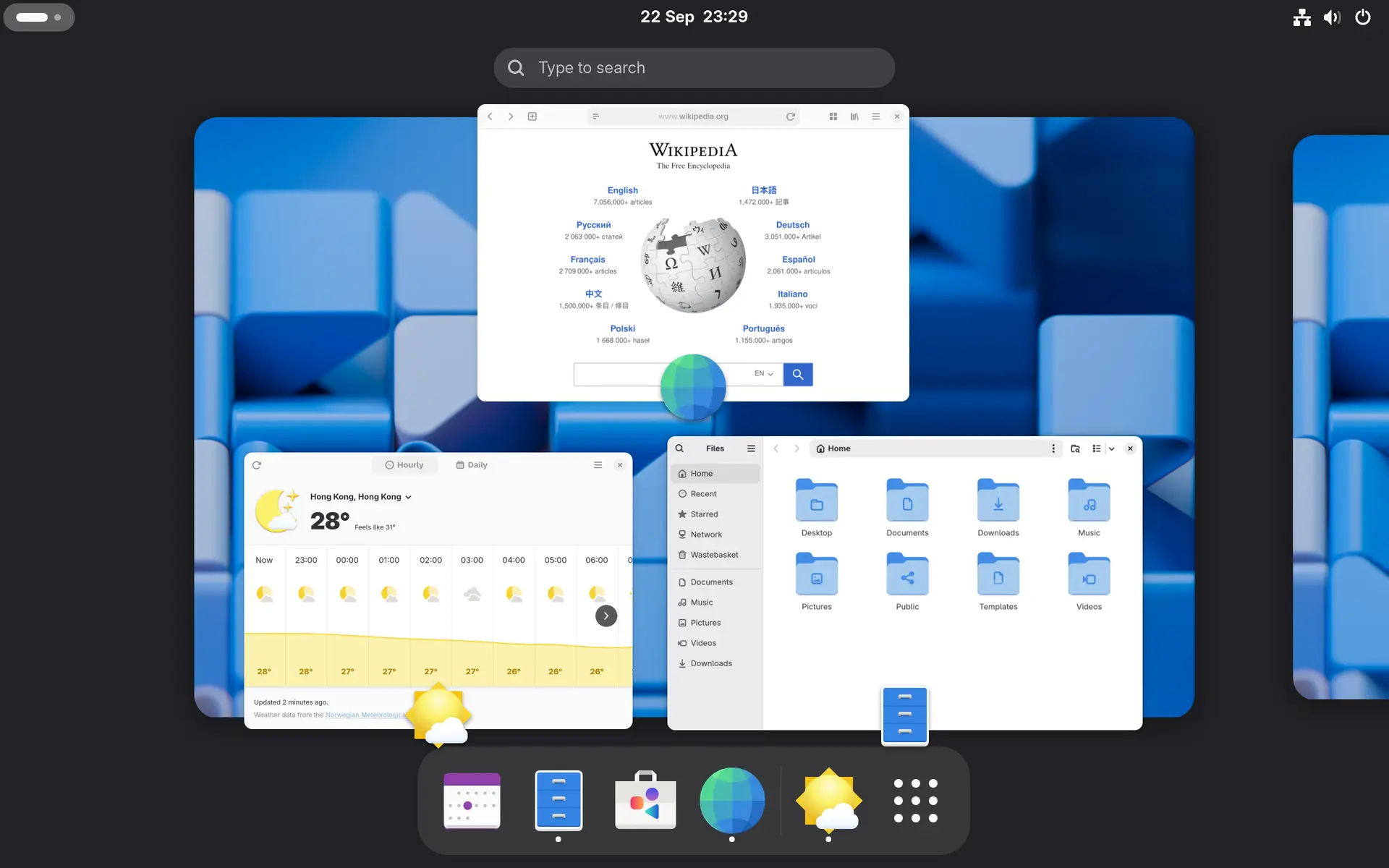
GNOME est l’un des environnements de bureau les plus répandus dans l’univers Linux. Choisi par défaut sur des distributions majeures comme Ubuntu, Fedora ou Debian, il bénéficie d’un large soutien communautaire et d’évolutions régulières. GNOME se distingue par une philosophie de design épurée et minimaliste, misant sur la simplicité d’utilisation et la concentration sur l’essentiel. L’interface GNOME, nommée GNOME Shell, rompt avec le paradigme classique de Windows : ici pas de menu « Démarrer » traditionnel ni de barre des tâches pleine d’icônes visibles en permanence. À la place, GNOME offre une vue d’ensemble des activités (Activities Overview) qui s’ouvre en appuyant sur la touche Super (Windows) ou en amenant le curseur dans le coin supérieur gauche. Cette vue affiche vos fenêtres ouvertes sous forme de vignettes, un dock latéral avec vos applications favorites, et un champ de recherche central pour lancer applications ou documents en quelques frappes au clavier. Le bureau GNOME cherche à éliminer les distractions : vous ne verrez qu’un panneau supérieur unique (contenant l’heure, les indicateurs système, et un menu système) et pas d’icônes sur le fond d’écran par défaut. Cette approche dépouillée vise à améliorer la productivité en invitant l’utilisateur à se focaliser sur ses tâches plutôt que sur l’organisation de l’écran.
Ergonomie et repères utilisateur : Pour un utilisateur venant de Windows, l’ergonomie de GNOME peut demander un petit temps d’adaptation. On est invité à utiliser davantage le clavier et la recherche pour ouvrir ses applications (similaire à la façon dont on utilise Spotlight sur macOS), et à exploiter les bureaux virtuels. GNOME crée dynamiquement plusieurs espaces de travail sur lesquels on peut répartir ses fenêtres, un peu comme les Spaces de macOS. Naviguer entre les fenêtres et applications se fait via l’aperçu des activités ou avec Alt+Tab comme sous Windows, bien que l’absence de barre des tâches visible puisse initialement dérouter. GNOME encourage aussi l’utilisation des gestes tactiles sur pavé tactile (par exemple, un glissement à quatre doigts vers le haut ouvre la vue d’ensemble, à l’instar du geste de Mission Control sur Mac). L’ensemble donne une expérience utilisateur moderne, fluide, avec des transitions animées sobres et des effets élégants. De nombreux professionnels apprécient GNOME pour son côté « sobre et sérieux » : l’interface paraît soignée et cohérente, sans couleurs criardes ni pop-ups intempestifs.
Comparable à macOS ? GNOME est souvent comparé à macOS pour son côté épuré et son orientation productivité. Comme macOS, GNOME privilégie un design uniforme, sans trop d’éléments de personnalisation exposés à l’utilisateur final – on parle parfois du « style Apple » dans la philosophie de GNOME. Par exemple, GNOME (tout comme macOS) n’offre pas nativement des tonnes d’options pour changer l’apparence ou le comportement : tout est pensé pour fonctionner correctement dès le départ, avec une logique bien définie. Le panneau supérieur fixe de GNOME rappelle la barre de menus du Mac, bien qu’il ne serve pas exactement aux mêmes fonctions (GNOME n’utilise pas de menu global pour les applications). De même, GNOME intègre un dock d’applications (visible dans la vue Activités ou épinglé sur le côté selon les réglages, comme Ubuntu le fait) qui évoque le Dock de macOS pour lancer ou basculer entre les applications. Autre point commun : GNOME privilégie le glisser-déposer et les animations subtiles, renforçant un sentiment de polish dans l’interface. Bien sûr, il existe des différences notables : macOS conserve un Finder avec une présentation par colonnes ou icônes, alors que GNOME utilise Nautilus (Fichiers) qui est plus simple dans ses vues. macOS possède un menu Pomme et des menus contextuels élaborés, là où GNOME centralise beaucoup via son aperçu des activités et un menu système unique. Mais globalement, un utilisateur habitué à macOS trouvera dans GNOME une expérience relativement familière en termes d’absence de « menu Démarrer » et d’accent mis sur la recherche et les espaces de travail virtuels. D’ailleurs, certains affirment que GNOME gère même mieux certains aspects que macOS : par exemple, la gestion des bureaux virtuels sous GNOME est très fluide et illimitée, là où macOS impose un nombre fini de Spaces. En résumé, GNOME offre sur Linux une ergonomie “post-Windows” qui plaira aux adeptes de simplicité moderne. Il est un peu au Linux ce que macOS est au Mac : un environnement conçu pour être élégant et rationalisé, parfois au prix d’une personnalisation limitée.
Atouts de GNOME :
- Interface épurée et cohérente : GNOME propose une expérience visuelle propre, sans encombrement. Idéal pour se concentrer sur son travail, avec un design moderne valorisant la productivité.
- Simplicité d’utilisation : après la phase d’adaptation, GNOME se révèle intuitif pour les tâches quotidiennes. L’usage intensif de la recherche et des raccourcis peut même accélérer votre flux de travail (par exemple, taper quelques lettres suffit à ouvrir n’importe quelle application).
- Écosystème riche en applications : De nombreuses applications professionnelles (suite bureautique LibreOffice, navigateurs web, clients mail, etc.) s’intègrent bien à GNOME et respectent son style épuré. La plupart des distributions offrent une logithèque graphique (GNOME Software) pour installer facilement des logiciels.
- Communauté et support importants : GNOME étant très populaire, il existe une foule de ressources en ligne, de forums d’entraide et d’extensions pour ajouter des fonctionnalités. Les grandes entreprises du monde Linux (Red Hat, Canonical, etc.) contribuent aussi à son développement, gage de pérennité.
- Extensions modulaires : Bien que GNOME en standard limite la personnalisation, on peut ajouter des extensions GNOME Shell (petits modules) pour réintroduire des éléments manquants ou adaptés à vos préférences (ex : un menu « Applications » classique, un indicateur météo dans le panneau, etc.). Ceci permet à une entreprise de l’ajuster selon ses besoins sans complexifier l’ensemble.
Limites de GNOME :
- Courbe d’apprentissage pour les “Windowsiens” : Comme mentionné, un utilisateur habitué à Windows depuis des années pourra être dérouté au début. L’absence du menu démarrer traditionnel, des fenêtres réduites visibles en barre des tâches, etc., oblige à repenser légèrement sa manière de naviguer. Il faut accepter de changer certaines habitudes (par exemple, utiliser les bureaux virtuels et le moteur de recherche intégré). Ce n’est pas insurmontable – beaucoup de novices s’y font en quelques jours –, mais à prévoir dans la conduite du changement.
- Personnalisation restreinte par défaut : GNOME adopte un point de vue assez strict sur son interface « telle qu’elle devrait être ». Sans installer d’extensions ou l’outil GNOME Tweaks, on ne peut pas modifier en profondeur l’apparence ou le comportement (ex : déplacer la barre en bas, changer le thème d’icônes, etc., ne sont pas proposés en standard). Cela évite certes aux utilisateurs novices de “casser” leur interface, mais les utilisateurs avancés peuvent se sentir limités comparé à KDE par exemple.
- Exigences matérielles plus élevées : GNOME est un environnement moderne avec des effets animés et une architecture logicielle imposante. Il a la réputation (méritée) d’être relativement gourmand en mémoire vive et en ressources graphiques. Concrètement, il fonctionnera parfaitement sur tout PC récent, mais sur un vieux PC de 10 ans avec 2 Go de RAM, il pourrait être un peu lent. Pour des machines très anciennes ou peu puissantes, on préférera un environnement plus léger (XFCE, voire i3) pour une expérience fluide.
- Moins familier pour utilisateurs Mac experts : Paradoxalement, si GNOME partage l’esprit de simplicité de macOS, il manque certaines caractéristiques spécifiques du Mac (par exemple, la barre de menus applicative en haut, ou la gestion poussée du glisser-déposer entre apps style Dock). Un utilisateur Mac très attaché à ces détails ne les retrouvera pas à l’identique sous GNOME. Néanmoins, ces différences ont peu d’impact sur la plupart des usages professionnels courants.
En somme, GNOME conviendra bien aux organisations prêtes à adopter une interface modernisée et épurée, proche de l’univers Mac dans l’esprit. C’est un choix judicieux si vous valorisez la cohérence visuelle, la stabilité (GNOME est mature, plus de 20 ans d’existence) et que vous êtes prêt à accompagner vos équipes lors de la prise en main initiale. GNOME peut impressionner positivement par son apparence soignée lors d’une démonstration : il donnera une image « avant-gardiste » de votre poste de travail Linux, comparé à l’esthétique plus classique de Windows.
2. KDE Plasma – Personnalisable et puissant (l’équivalent du bureau Windows)
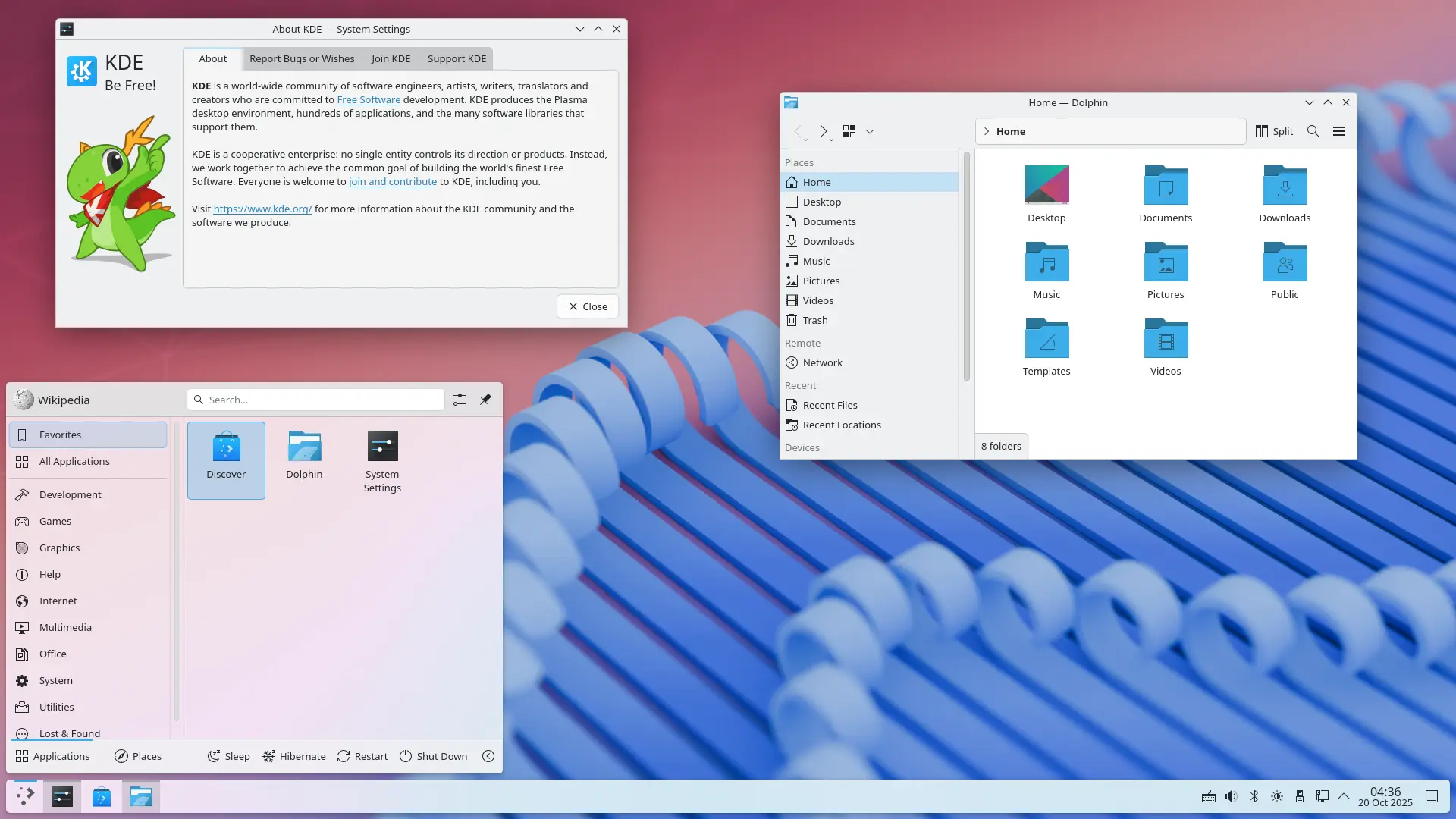
KDE Plasma est l’autre grand poids lourd des environnements Linux, souvent présenté comme le pendant du bureau Windows en termes d’apparence et de fonctionnalités. Si GNOME se veut minimaliste, KDE Plasma prend le contre-pied en offrant un maximum d’options de personnalisation et d’outils intégrés. Par défaut, Plasma adopte une interface classique proche de Windows 10/11 : une barre des tâches en bas avec le menu principal à gauche (icône KDE ou menu démarrer selon la distribution), des icônes d’applications épinglées, des indicateurs système à droite (son, réseau, notifications, heure) et des fenêtres avec barre de titre et boutons traditionnels pour minimiser/maximiser/fermer. Pour un utilisateur arrivant de Windows, l’environnement KDE semblera immédiatement familier visuellement. En fait, de nombreuses personnes disent que KDE Plasma est ce que Windows aurait pu être s’il était entièrement personnalisable par l’utilisateur. Tout dans KDE peut être configuré : couleurs, thèmes, position et taille des panneaux, comportement du menu démarrer, raccourcis clavier, effets de fenêtres… Cette flexibilité extrême est l’un de ses plus grands atouts en milieu professionnel, car elle permet d’adapter finement l’interface aux besoins des utilisateurs ou des équipes.
Expérience utilisateur et ergonomie : De base, un employé habitué à Windows 10 ou 11 ne sera pas dépaysé par KDE Plasma. Ouvrir le menu démarrer (rebaptisé menu Applications ou Kickoff) affiche la liste des programmes et une barre de recherche, comme sous Windows. La logique de gestion des fenêtres (bouton pour réduire dans la barre, alt-tab pour permuter, etc.) est la même. KDE fournit même par défaut un explorateur de fichiers Dolphin qui rappelle l’Explorateur Windows mais en plus puissant (il offre des onglets, un panneau de navigation par arborescence, la prévisualisation des fichiers, et même un mode double fenêtre pour afficher deux dossiers côte à côte dans la même fenêtre – fonctionnalité que Windows n’a pas nativement). L’ergonomie globale de KDE est très riche : les développeurs KDE ajoutent souvent des petites fonctionnalités astucieuses pour améliorer la productivité. Par exemple, KDE intègre KRunner, une barre de lancement rapide (Alt+Espace) qui permet de rechercher non seulement des applications, mais aussi des documents, de faire des calculs instantanés, des conversions d’unités, lancer une requête web, etc., un peu comme le PowerToys Run de Windows ou Spotlight sur Mac, mais en plus extensible. Autre exemple, l’outil de capture d’écran Spectacle de KDE est extrêmement complet comparé à l’outil Capture d’écran de Windows : on peut annoter, copier directement l’image dans le presse-papiers ou l’enregistrer avec un nom prédéfini, etc. KDE intègre aussi un gestionnaire de presse-papiers (historique des éléments copiés) appelé Klipper, ce que Windows ne propose qu’avec un historique limité à 25 entrées. Tous ces petits plus montrent que Plasma vise les utilisateurs dits power users – ceux qui aiment tirer le maximum de leur outil – tout en restant utilisable immédiatement par le commun des mortels.
Comparaison avec Windows 11 : KDE Plasma est sans doute l’environnement Linux le plus proche de l’interface Windows, au point que la transition peut être quasiment transparente pour un utilisateur. Par rapport à Windows 11, on peut souligner plusieurs points :
- Apparence et disposition : Par défaut KDE a un menu démarrer en bas à gauche, alors que Windows 11 l’a centré – mais on peut aussi centrer le menu KDE ou le laisser à gauche selon son goût. Windows 11 a apporté un nouveau look (angles arrondis, effets de transparence Fluent Design) ; KDE Plasma depuis longtemps propose des thèmes propres avec transparence (thème « Breeze » par défaut, clair ou foncé) et on peut installer de nombreux autres thèmes en un clic. Visuellement, un KDE bien configuré peut ressembler presque trait pour trait à Windows 10 ou 11, y compris avec un menu démarrer en tuiles si on le souhaite (il existe des alternatives de menu pour Plasma téléchargeables qui imitent l’ancien menu Windows 7 ou le menu Windows 10 avec vignettes, selon la préférence). Cette capacité à thématiser l’apparence fait que certains designs de Windows 11 semblent même inspirés par KDE – par exemple, Windows 11 a réintroduit des widgets sur le bureau et une barre des tâches simplifiée, choses que Plasma avait depuis longtemps et permet de personnaliser librement.
- Personnalisation et réglages : C’est là que KDE surpasse largement Windows 11. Sous Windows, de nombreuses options sont soit absentes, soit cachées dans le registre ou nécessitent des utilitaires tiers (p.ex. pour déplacer la barre des tâches en haut ou sur les côtés, ce qui n’est plus supporté officiellement sur Windows 11). Avec Plasma, tout panneau peut être déplacé (haut, bas, gauche, droite), on peut avoir plusieurs panneaux, on peut redimensionner le menu démarrer à sa guise, ajouter des widgets (KDE en propose beaucoup : météo, devises boursières, contrôles matériels, etc., similaires aux gadgets Windows de l’époque Vista/7). L’utilisateur a accès à un Centre de configuration très complet (une seule application “Paramètres Système” qui regroupe autant de possibilités que le Panneau de Configuration + l’appli Settings de Windows réunis, voire plus). Cette abondance de réglages peut intimider un utilisateur novice, mais l’avantage est qu’un professionnel curieux pourra ajuster son environnement de travail exactement comme il le souhaite. Par exemple, sur Plasma on peut configurer l’action des coins de l’écran (coins actifs) pour lancer des commandes ou afficher les fenêtres, on peut choisir parmi différentes animations de transition, etc. En entreprise, cela signifie aussi qu’un administrateur peut préconfigurer un Plasma pour qu’il ressemble fortement à Windows ou pour qu’il inclue déjà certains raccourcis, facilitant la transition des employés.
- Productivité et fonctionnalités intégrées : Windows 11 a introduit les Snap Layouts (le fait de disposer facilement les fenêtres par quart d’écran, etc.), fonctionnalité de productivité bienvenue. KDE offre la même chose (le fenêtrage par quart ou moitié est natif via la touche Meta+flèches) et va plus loin en permettant même l’utilisation d’un gestionnaire de fenêtres en mosaïque en parallèle (il existe un mode brouillon de script dans KWin, le gestionnaire de fenêtres de KDE, pour ajouter du tiling avancé, ou on peut combiner Plasma avec i3 si on le souhaite). Plasma propose en standard des outils comme Konsole (terminal avancé avec onglets et split, utile pour les techniciens), Dolphin qu’on a évoqué, Okular (lecteur PDF annotable), Kontact (suite PIM avec mail et agenda) ou Kdenlive (montage vidéo). Bien sûr, on peut installer équivalent sous GNOME ou autres environnements, mais KDE a cette suite d’applis bien intégrées dès le départ. Il en résulte un environnement très complet out-of-the-box. Certaines de ces applications pourront avantageusement remplacer des logiciels Windows : par ex, Kate (éditeur de texte) est bien plus puissant que le Bloc-notes de Windows, KMail peut remplacer Outlook pour les courriers standard, etc. En somme, avec Plasma, l’utilisateur a l’impression d’avoir tous les outils à portée de main, là où Windows impose parfois de télécharger des utilitaires pour combler ses lacunes.
- Performance : Un aspect souvent mentionné par les utilisateurs : Windows 11 peut se montrer lourd ou lent sur certains PC, alors que KDE Plasma est devenu remarquablement léger et rapide malgré ses fonctionnalités. Des retours d’expérience notent qu’un Windows 11 allégé utilise autant sinon plus de RAM qu’un KDE Plasma complet. Cela s’explique par l’optimisation de Plasma et la possibilité de désactiver/désinstaller ce qu’on n’utilise pas. Ainsi, sur un même matériel, vous pourriez trouver Plasma plus réactif que Windows 11, surtout si ce dernier est chargé en applications de fond. Sur d’anciennes machines, Plasma tourne correctement dès 4 Go de RAM (8 Go étant confortables), alors que Windows 11 peine en dessous de 8 Go. En bref, KDE Plasma offre l’équivalent de Windows, sans les limitations de personnalisation de Windows 11 et avec souvent plus de légèreté.
Atouts de KDE Plasma :
- Interface familière aux utilisateurs de Windows : La transition depuis Windows se fait en douceur, grâce à une présentation quasi équivalente (menu, barre, systray). Vos employés retrouveront vite leurs marques, ce qui minimise la formation nécessaire.
- Ultra-personnalisable : C’est le point fort de KDE. Vous pouvez ajuster quasiment chaque détail du bureau. Envie d’un look Windows 7 ou au contraire d’un style unique pour votre entreprise ? Tout est possible via les réglages ou les thèmes téléchargeables. Cette souplesse permet de créer un environnement sur mesure, par exemple un poste “kiosque” épuré pour un usage spécifique, ou au contraire un bureau chargé d’outils pour un développeur.
- Richesse fonctionnelle : KDE regorge de fonctionnalités intégrées qui améliorent la productivité : recherche puissante avec KRunner, gestionnaire de fichiers très complet (Dolphin), multiplicateur de productivité (copier-coller avancé, renommage de fichiers en masse, prévisualisation instantanée des documents), etc. Nombre de petites choses agaçantes sous Windows trouvent une solution simple sous KDE (par ex. ouvrir directement une archive .zip comme un dossier, grâce à l’outil Ark, évitant de la décompresser manuellement).
- Communauté active et mises à jour fréquentes : KDE est en développement depuis plus de 20 ans et continue d’évoluer rapidement. Des mises à jour de Plasma sortent tous les quelques mois, apportant optimisations et nouvelles fonctionnalités. La communauté utilisateur est passionnée et réactive en cas de bug. De plus, des acteurs comme Blue Systems, Valve ou des distributions majeures supportent KDE (le Steam Deck de Valve utilise KDE Plasma en mode desktop, preuve de sa modernité et stabilité).
- Adaptabilité matériel : Plasma tourne aussi bien sur un ultrabook que sur une station de travail multi-écrans. Il gère très bien la haute résolution (4K, écrans HiDPI) avec un bon support du scaling (mise à l’échelle), un domaine où Windows a parfois des ratés. Plasma est également modulable : sur une machine peu puissante, on peut désactiver des effets pour l’alléger, ou même ne pas lancer certains composants. Cette flexibilité technique est un avantage si votre parc est hétérogène.
Limites de KDE Plasma :
- Complexité de l’interface de configuration : La contrepartie de toute cette personnalisation, c’est que les menus de configuration de KDE sont très fournis. Un utilisateur novice pourrait être submergé par la quantité d’options. Par exemple, dans les paramètres d’affichage, on trouvera des réglages pour la compositeur d’effets, l’agencement multi-écran, etc., là où Windows se contente du minimum. Il faut donc veiller à ne pas “noyer” l’utilisateur lambda sous trop de choix. En pratique, l’interface par défaut fonctionne très bien sans rien changer, mais certains pourraient être tentés de tout explorer et se perdre. Une formation basique ou un manuel interne présentant les 4-5 réglages principaux peut aider.
- Risque de bugs mineurs : KDE Plasma étant très modulable, il peut parfois souffrir de petits bugs ou régressions sur certaines versions, plus que GNOME qui est très figé. Historiquement, Plasma a eu des périodes d’instabilité (notamment lors du passage Plasma 4 -> 5). Cependant, les versions récentes 5.25+ et la nouvelle branche 6.x visent la robustesse. Il peut encore arriver que certaines fonctionnalités moins courantes soient capricieuses sur une distribution donnée (p.ex. le mode Wayland a été un temps moins mature que sous GNOME, causant des soucis de multi-écran). Dans un contexte professionnel, il est conseillé d’utiliser une version Plasma LTS ou bien testée par votre distribution (comme KDE Plasma 5.27 LTS dans Kubuntu 22.04+ par ex) pour garantir la stabilité.
- Trop d’options pour certains utilisateurs : Tous les employés n’ont pas vocation à personnaliser leur poste. Pour ceux qui veulent juste « que ça marche » et ne jamais toucher aux réglages, KDE peut sembler offrir des fonctionnalités qu’ils n’utiliseront jamais. Ce n’est pas vraiment un problème (ils peuvent très bien ignorer ces options), mais on peut craindre qu’ils modifient quelque chose par mégarde. Une approche en entreprise pourrait être de prédéfinir un profil KDE assez verrouillé pour les utilisateurs standards, tout en laissant aux technophiles la liberté de personnaliser. KDE le permet grâce à des outils d’administration (on peut déployer des fichiers de config standardisés).
- Image moins “moderne” : C’est subjectif, mais l’apparence classique de KDE (menu démarrer, icônes sur le bureau, etc.) peut sembler moins innovante ou moins « design » comparée à GNOME ou macOS. Pour des entreprises qui veulent véhiculer une image branchée ou futuriste, KDE sera peut-être perçu comme trop traditionnel visuellement. Toutefois, avec les bons thèmes, Plasma peut être très esthétique – il suffit d’un peu de travail de webdesign pour le transformer selon votre charte graphique.
En résumé, KDE Plasma est un excellent choix pour les PME dont les employés sont majoritairement habitués à Windows, car il minimise la rupture ergonomique tout en offrant des possibilités accrues. C’est l’environnement conseillé si vous souhaitez que vos utilisateurs retrouvent vite leurs habitudes (clic droit sur le bureau, corbeille, explorateur similaire à Windows) et si vous aimez l’idée de pouvoir ajuster l’interface à vos besoins métier. Pour un service informatique interne, KDE est un terrain de jeu idéal pour créer une expérience utilisateur optimisée. Son niveau de finition en fait un concurrent sérieux aux environnements propriétaires : certaines personnes, après avoir utilisé Plasma, témoignent ne plus rien envier à Windows 11 en termes d’interface tant KDE est complet.
3. XFCE – Léger et rapide (l’interface classique à la Windows 7)
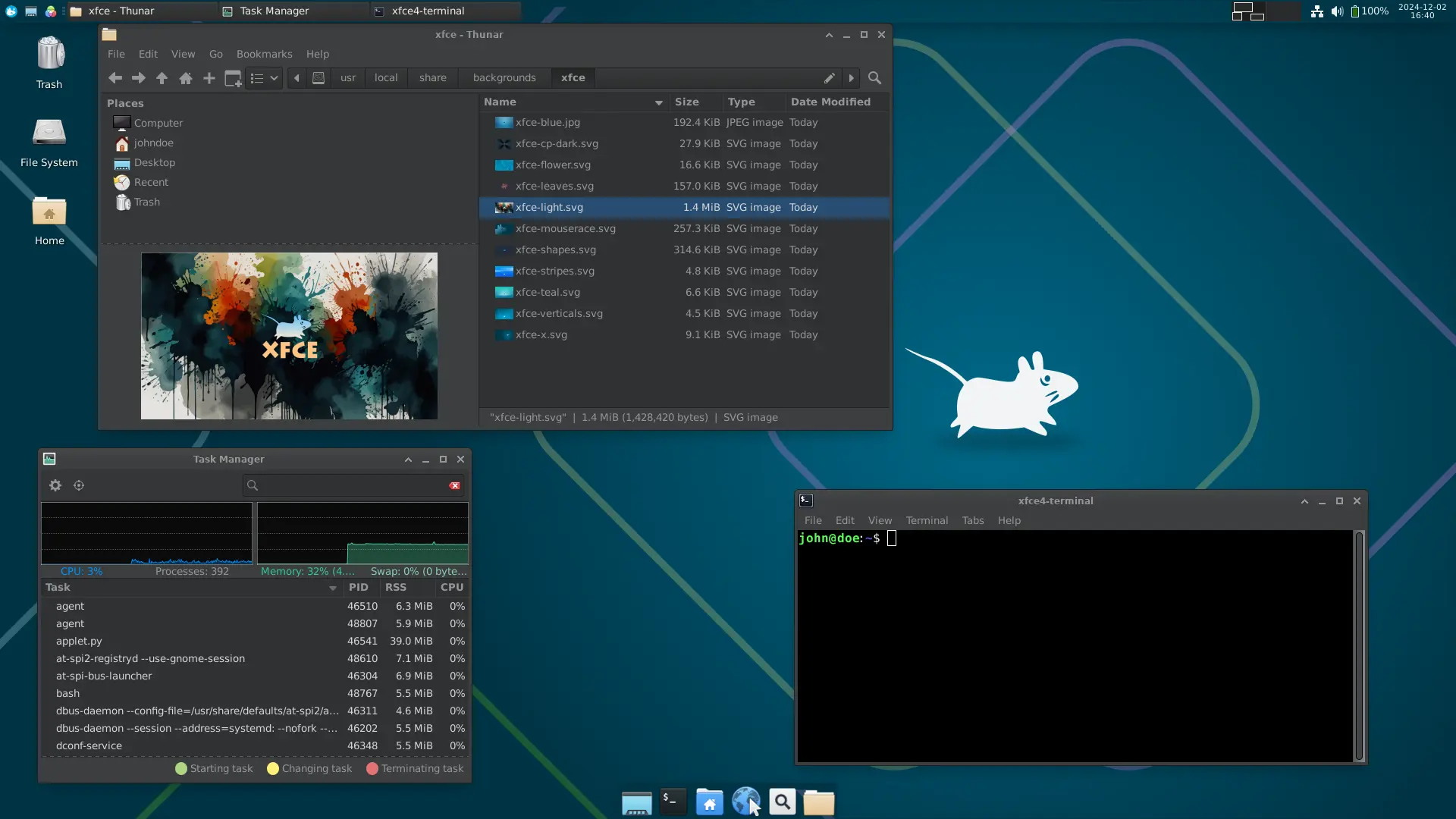
XFCE est un environnement de bureau historique du monde Linux, réputé pour sa légèreté, sa rapidité et sa stabilité. Si GNOME et KDE représentent la modernité, XFCE incarne la simplicité « à l’ancienne » – dans le bon sens du terme. Il offre une interface très proche de celle des versions classiques de Windows (Windows 95 jusqu’à Windows 7) avec un menu démarrer à arborescence, une barre des tâches (généralement en bas), des icônes de raccourcis, et très peu d’effets graphiques superflus. L’objectif principal d’XFCE est d’être économe en ressources pour pouvoir tourner sur du matériel modeste ou ancien, tout en restant convivial et complet. Cela en fait un candidat idéal pour recycler des PC Windows 10 plus âgés qui auraient du mal à supporter Windows 11, ou pour équiper des postes de travail sans se soucier des performances (bureaux virtuels, terminaux légers, etc.).
Ergonomie et ressenti utilisateur : XFCE s’adresse à ceux qui aiment l’efficacité sans fioritures. Dès la première prise en main, un utilisateur Windows se sentira en terrain connu : le menu whisker (menu applications d’XFCE) est un équivalent du menu démarrer avec une liste d’applications classées par catégories et un champ de recherche. La barre des tâches affiche les fenêtres ouvertes sous forme de boutons alignés, et on peut y épingler des lanceurs d’applications fréquemment utilisées, comme sur Windows 7. Le clic droit sur le bureau fait apparaître un menu contextuel permettant de lancer des applications ou de créer des fichiers – fonctionnalité pratique qu’on ne trouve pas par défaut sous GNOME ou Windows 11 sans personnalisation. XFCE favorise une approche traditionnelle du bureau : on peut placer des icônes de fichiers ou dossiers sur le bureau, changer le fond d’écran facilement, ajouter des panneaux supplémentaires ou des plugins (mini-applications) sur ces panneaux. Il intègre le strict nécessaire : un gestionnaire de fichiers (Thunar, simple et rapide), un lecteur de texte, un visionneur d’images, etc., mais pas pléthore de logiciels préinstallés. En termes de personnalisation, XFCE est plus flexible que GNOME mais moins que KDE : on peut changer les thèmes, la disposition des panneaux, les polices, mais il n’a pas d’infrastructure de widgets aussi étendue que KDE. C’est généralement suffisant pour adapter un peu l’apparence aux goûts de chacun (il existe par exemple des thèmes qui imitent l’apparence de Windows 98 ou au contraire des thèmes plus modernes).
Performances et compatibilité : L’un des grands avantages d’XFCE est sa faible empreinte mémoire et CPU. Là où GNOME ou KDE peuvent utiliser 1 Go de RAM ou plus au repos, XFCE se contente souvent de 500 à 600 Mo, voire moins. Il sollicite très peu le processeur et n’a pas besoin d’accélération graphique puissante. Cela signifie qu’un vieux PC avec 2 ou 3 Go de RAM peut fonctionner de manière fluide sous XFCE, là où il serait à l’agonie sous Windows 10. Dans un contexte professionnel, cela permet de prolonger la durée de vie de postes de travail plus anciens, ou d’utiliser des petits PC type Raspberry Pi ou clients légers comme postes bureautiques avec XFCE. Par ailleurs, la simplicité d’XFCE le rend très stable : il évolue lentement et les risques de plantages ou bugs majeurs sont réduits. De nombreuses distributions Linux misent sur XFCE pour proposer une variante « allégée » (ex: Xubuntu pour Ubuntu, Linux Mint XFCE, Fedora-Xfce spin, MX Linux XFCE, etc.), preuve de la confiance dans cet environnement.
Comparaison avec l’expérience Windows classique : On peut considérer XFCE comme l’équivalent d’un Windows 7 “light”. L’interface est austère comparée aux standards 2025, mais efficace et familière. Un habitué de Windows XP/Vista/7 retrouvera presque la même logique : un menu programmes bien rangé, des fenêtres aux bordures simples, une zone de notification pour les applications en arrière-plan, etc. D’ailleurs, visuellement, XFCE n’a pas de transparence, pas d’ombres portées prononcées, pas d’animations complexes – tout comme le bureau Windows classique avant Windows 10. Certains utilisateurs préfèrent ce look sobre qu’ils jugent plus lisible et professionnel (pas d’effets qui pourraient être perçus comme des “gadgets”). Un petit bémol côté apparence : XFCE peut paraître un peu vieillot ou « rustique » aux yeux de certains, surtout en sortie d’installation. Cependant, on peut l’améliorer en appliquant des thèmes plus modernes (il en existe pour donner un aspect plus flat design, ou au contraire pour l’habiller façon macOS, etc.). Mais même sans cela, XFCE remplit parfaitement son rôle fonctionnel, tout comme un Windows 7 non customisé reste agréable à utiliser pour travailler.
En usage quotidien, XFCE offre une grande réactivité : les menus s’ouvrent instantanément, les fenêtres apparaissent sans latence, ce qui procure une sensation de vitesse. Cette légèreté peut participer à la satisfaction des utilisateurs, car le système répond au quart de tour, y compris sur des tâches simples (ouvrir un dossier, lancer une appli) qui parfois traînent sous Windows sur un PC modeste.
Atouts de XFCE :
- Léger et performant : C’est son argument numéro un. XFCE fonctionne bien sur du matériel ancien ou peu puissant. Pour une PME, cela signifie pouvoir déployer Linux sur des postes existants sans devoir augmenter la RAM ou changer de CPU. Sur des machines récentes, XFCE sera ultra-rapide, mais son intérêt est surtout de garder en vie des PC plus vieux ou de tirer parti de mini-PC bas de gamme.
- Stabilité et fiabilité : XFCE est éprouvé depuis longtemps. Il évolue lentement (certaines blagues disent que XFCE n’a pratiquement pas changé visuellement en 10 ans), mais c’est un gage de stabilité. Les mises à jour sont incrémentales et ne cassent pas les habitudes. En production, XFCE est peu susceptible de rencontrer des erreurs – un vrai “tracteur” du poste de travail.
- Simplicité d’utilisation : L’interface est très facile à appréhender car elle repose sur des concepts classiques. Un employé saura immédiatement comment éteindre la machine (menu -> Quitter), comment trouver Word (en l’occurrence LibreOffice Writer) dans « Bureau -> Office », etc. Il y a peu d’éléments cachés ou de comportements surprenants. Cet environnement convient bien à des utilisateurs peu à l’aise avec l’informatique moderne, car il ne les perd pas avec des innovations UI.
- Personnalisation basique : Sans aller aussi loin que KDE, XFCE permet de personnaliser l’essentiel : changer les couleurs, les icônes, la disposition des panneaux, ajouter des applets (par ex un moniteur de charge CPU, une horloge analogique, etc.). On peut ainsi adapter légèrement l’expérience pour refléter l’identité de l’entreprise (logo en fond d’écran, couleurs de l’entreprise pour le thème, etc.). Tous ces ajustements se font via des menus simples, accessibles au besoin à l’utilisateur ou à l’admin système.
- Faible empreinte mémoire et énergétique : Au-delà de la performance, consommer moins de ressources signifie aussi moins solliciter le matériel, donc potentiellement prolonger sa durée de vie et réduire la consommation électrique. Sur un grand parc, un environnement léger comme XFCE peut contribuer à des économies d’énergie (chaque poste tirant moins sur CPU/GPU pour l’affichage).
Limites de XFCE :
- Aspect visuel daté : Il faut le reconnaître, XFCE n’est pas l’environnement le plus sexy visuellement. Son look par défaut est fonctionnel mais assez basique (thème gris ou bleu assez passe-partout). Pour des employés habitués aux interfaces léchées de macOS ou Windows 11, XFCE peut sembler austère voire “moins professionnel” au premier abord. Il est possible de l’embellir, mais cela demande de passer un peu de temps à appliquer un thème, des icônes plus modernes, etc. Si l’esthétique est importante pour votre entreprise (par ex. une startup tech qui veut que tout soit design), XFCE ne sera pas le premier choix.
- Moins de fonctionnalités intégrées : XFCE suit la philosophie KISS (Keep It Simple, Stupid) : il fournit le minimum. Par exemple, pas de moteur de recherche de fichiers ultra-sophistiqué intégré (il y a bien une recherche dans le menu, mais c’est très simple comparé à GNOME ou KDE qui indexent vos fichiers). Pas non plus de magasin d’applications dédié (sur Xubuntu, on utilise le même que pour Ubuntu, mais XFCE en lui-même n’a pas de software center propre). Cela signifie qu’il faut parfois ajouter manuellement ce dont on a besoin. Ce n’est pas un gros frein (on peut installer Catfish pour la recherche de fichiers, Synapse ou Albert pour avoir un lanceur type Spotlight, etc.), mais par défaut XFCE est un peu dépouillé.
- Écosystème d’applications moins intégré : Contrairement à KDE ou GNOME qui ont tout un ensemble d’applis cohérentes, XFCE pioche un peu partout. L’éditeur de texte est différent du gestionnaire d’archives, lui-même différent du lecteur multimédia, chacun avec sa propre interface. Ce manque de cohérence visuelle peut faire moins “produit fini”. Toutefois, c’est surtout un détail cosmétique : les applications, bien que disparates, fonctionnent bien ensemble.
- Fonctionnalités modernes absentes : Vous ne trouverez pas sur XFCE de support des gestes tactiles multiples, de centre de notifications avancé, de connectivité smartphone intégrée (à la KDE Connect) ou d’assistant vocal, etc. XFCE se concentre sur l’essentiel bureautique et laisse les « features » modernes de côté. Si votre cas d’utilisation nécessite certaines choses comme des présentations très graphiques, de la visioconférence avec floutage d’arrière-plan, etc., ce ne sera pas géré nativement dans XFCE (mais via des applis tierces possiblement). Bref, XFCE sert principalement à travailler, pas à épater la galerie.
En conclusion, XFCE est le choix de la raison pour qui cherche un environnement stable, léger et sans surprises. De nombreuses administrations et écoles à travers le monde l’ont adopté pour faire revivre de vieux PC ou fournir un bureau simple aux usagers. Pour une PME québécoise, opter pour XFCE pourrait être judicieux si l’on valorise la longévité du matériel et la sobriété fonctionnelle. C’est aussi un environnement qui conviendra bien à des employés peu férus de technologie moderne (on retrouve des menus classiques, des cases à cocher simples dans les paramètres, etc.). En revanche, pour impressionner ou innover, ce n’est pas XFCE qu’on choisirait en vitrine. Pensez à XFCE comme à la camionnette fiable et robuste, là où GNOME serait la berline élégante et KDE le gros SUV plein d’options : la camionnette n’est pas glamour, mais elle fait le boulot tous les jours sans broncher.
4. Cinnamon – Un bureau « Windows-like » convivial pour les habitués
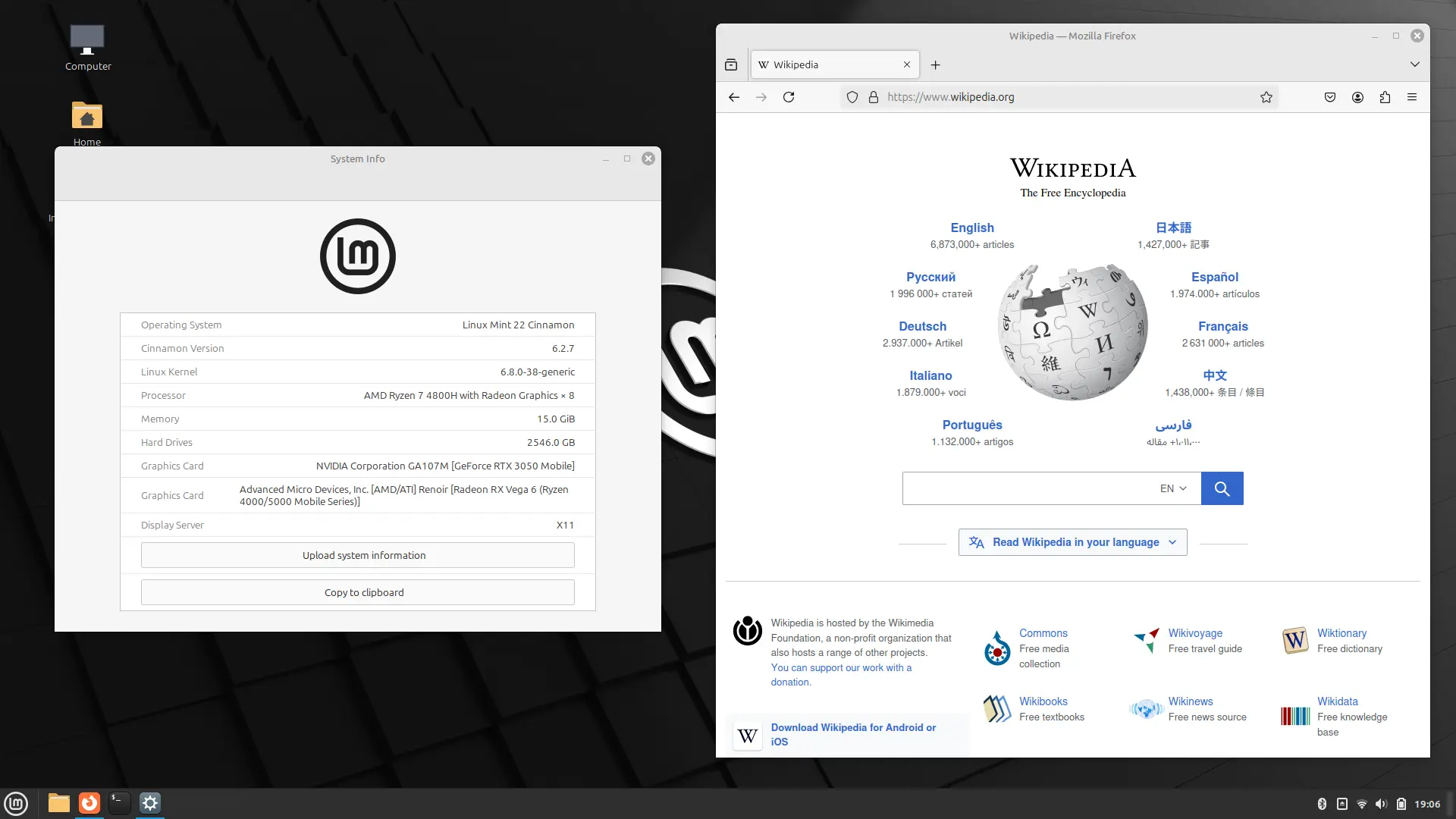
Cinnamon est un environnement de bureau né en 2011, développé à l’origine pour la distribution Linux Mint. Son existence même est liée à la volonté de fournir aux utilisateurs de Linux un bureau traditionnel et familier, proche de Windows 7 dans l’esprit, à une époque où GNOME avait radicalement changé son interface (passage à GNOME 3). Cinnamon reprend donc les codes classiques de l’ergonomie Windows : un menu démarrer en bas à gauche avec applications classées, une barre des tâches avec fenêtres minimisées, des icônes sur le bureau, et une organisation générale en tableaux de bord qui ne dépaysera pas un utilisateur de Windows. En quelque sorte, Cinnamon est pour Linux ce que Windows 7 fut pour Microsoft : une interface sobre, aboutie et orientée vers le confort d’utilisation plutôt que l’expérimentation.
Expérience utilisateur : Si vous décidez de migrer des postes Windows 10 vers Linux Mint Cinnamon, vos employés retrouveront immédiatement leurs habitudes. Le menu Cinnamon (appelé Menu Mint) est très similaire au menu démarrer de Windows 7/10 : on y trouve la liste des logiciels rangés par catégorie, un champ de recherche instantanée, et des raccourcis vers les dossiers personnels (Documents, Images…) sur le côté. La barre des tâches affiche les applications ouvertes avec leur nom, exactement comme sur Windows (ce que Windows 11 a justement changé en n’affichant plus les labels par défaut). Le systray en bas à droite regroupe les icônes de statut (comme l’antivirus, le VPN, etc., si présents) et l’horloge. Le bureau peut accueillir des raccourcis (par ex. « Poste de travail », « Corbeille » ou des fichiers glissés depuis l’explorateur). L’explorateur de fichiers de Cinnamon (appelé Nemo) est un fork de celui de GNOME 2, il ressemble beaucoup à l’Explorer de Windows : arborescence à gauche, contenu à droite, boutons précédent/suivant, et même un ruban d’adresse cliquable. Toutes ces similitudes sont voulues pour minimiser la courbe d’apprentissage des nouveaux venus sur Linux. D’ailleurs, Linux Mint (la distribution phare utilisant Cinnamon) est souvent recommandée aux débutants pour cette raison précise : “vous n’aurez pas l’impression de tout réapprendre, c’est un peu comme un Windows alternatif”. À l’usage, Cinnamon est apprécié pour son équilibre entre légèreté et fonctionnalités : il propose suffisamment d’options pour personnaliser (plus que XFCE, un peu moins que KDE), sans tomber dans l’excès. Par exemple, on peut changer le thème (Mint en fournit un vert par défaut, mais propose aussi du bleu, du gris…), déplacer la barre en haut si on le souhaite, installer des applets (mini-plugins pour la barre des tâches, développés par la communauté Mint : météo, calculatrice, indicateur boursier, etc.). On peut même ajouter des desklets (widgets sur le bureau, à la manière des gadgets Windows de l’époque Vista) : horloge analogique, pense-bête, cadre photo… – ce sont des touches de personnalisation que Windows 10 avait abandonnées mais que certains utilisateurs aiment retrouver. Globalement, Cinnamon donne l’impression d’un système accueillant et ergonomique, qui ne brusquera pas l’utilisateur, mais lui laisse la possibilité de peaufiner son espace de travail.
Comparaison avec Windows 10 : On peut presque parler de clone fonctionnel. Pour un œil non averti, un bureau Cinnamon configuré avec un thème Windows pourrait passer pour Windows 7. Linux Mint va même plus loin : de base, la distribution inclut des outils graphiques pour configurer certaines choses comme Windows le ferait (ex: une application “Gestionnaire de mises à jour” séparée, rappelant Windows Update, un “Panneau de configuration” maison nommé “Centre de Contrôle” qui rappelle un peu l’agencement du panneau Windows classique). La philosophie est de rendre la transition indolore. Quelques différences subsistent néanmoins : par exemple, le menu Cinnamon est un peu plus moderne que le menu Windows 7 dans le sens où il intègre directement une barre de recherche efficace pour trouver vos programmes ou fichiers récents. Windows 10/11 a une recherche également, mais qui faisait parfois polémique (intégration de Bing, lenteur). Ici, la recherche est locale et instantanée. Par ailleurs, Cinnamon n’a pas l’équivalent des tuiles dynamiques que Windows 10 proposait dans son menu démarrer – l’équipe Mint a préféré rester sur un concept statique et clair, et peu d’utilisateurs s’en plaindront. Un point fort de Cinnamon face à Windows 10 : la stabilité des fonctionnalités. Microsoft a souvent modifié son interface (rappelons Windows 8 très différent, puis retour du menu dans Windows 10, puis changements encore en Windows 11). Avec Cinnamon, pas de mauvaise surprise, l’interface reste cohérente d’une version à l’autre. C’est rassurant pour le déploiement en entreprise : les employés ne verront pas leur interface changer du jour au lendemain lors d’une mise à niveau majeure. Enfin, au niveau des performances, Cinnamon est relativement léger : il requiert un peu plus de ressources que XFCE, mais moins que GNOME. 4 Go de RAM suffisent pour être à l’aise dans la plupart des cas. Par rapport à Windows 10, Linux Mint Cinnamon est beaucoup moins gourmand : des tests d’utilisateurs montrent qu’un PC ancien (par ex Core 2 Duo, 4 Go RAM) qui ramait sous Windows 10 tourne de manière fluide sous Mint Cinnamon. L’expérience utilisateur en est améliorée, car tout semble aller plus vite, et ce qui était lent ou bloqué sous Windows (recherches, ouverture de gros fichiers) peut parfois mieux se comporter sous Linux. Naturellement, cela dépend des applications utilisées : si vous lancez le même navigateur web sur les deux OS, les performances seront comparables. Mais l’environnement Cinnamon lui-même est optimisé pour ne pas ajouter de surcharge inutile.
Atouts de Cinnamon :
- Transition en douceur depuis Windows : C’est le point fort numéro un. Cinnamon a été conçu “par des utilisateurs venant de Windows, pour les utilisateurs venant de Windows”. Il réduit énormément la courbe d’apprentissage. Vos collaborateurs pourront très rapidement reprendre leurs tâches quotidiennes car tout est là où on s’y attend : bouton menu en bas à gauche, outils système regroupés de manière familière, clic droit contextuel… Même les raccourcis clavier courants sont pour la plupart identiques (Alt+F4 pour fermer, Alt+Tab pour changer de fenêtre, etc.).
- Interface moderne mais familière : Bien qu’inspiré de Windows 7, Cinnamon n’est pas resté figé en 2009. Il supporte les bureaux virtuels, les effets de transition discrets, et propose une esthétique sobre qui peut paraître plus moderne que XFCE. On a ainsi le meilleur des deux mondes : la familiarité du menu classique, avec quelques touches de modernité (icônes vectorielles, mode sombre, etc.).
- Stabilité et soutien de Linux Mint : Linux Mint, la distribution qui porte Cinnamon, est très populaire et dispose d’une communauté active. Cinnamon bénéficie de mises à jour régulières mais sans rupture, et Mint assure un support à long terme de ses versions (basées sur Ubuntu LTS). Cela en fait un choix sûr pour une utilisation professionnelle où l’on veut un environnement stable sur plusieurs années. De plus, Mint intègre des codecs, drivers et facilités dès l’installation, ce qui limite les configurations post-installation.
- Fonctionnalités utiles intégrées : Cinnamon embarque quelques utilitaires conçus pour améliorer le confort : par exemple un outil de sauvegarde de fichiers personnels, un gestionnaire de mise à jour granulaire (vous pouvez choisir quels niveaux de mises à jour appliquer, pratique en entreprise pour éviter les changements trop brutaux), ou encore des petits plus comme la possibilité d’appliquer des thèmes Windows (la communauté Mint propose un thème qui imite Windows 10 par exemple). Ainsi, si vraiment vous voulez pousser la ressemblance, c’est possible (même si en général on s’en passe, les utilisateurs s’accommodent bien du style Mint par défaut).
- Bonne performance générale : Cinnamon se positionne comme un compromis entre XFCE et GNOME. Il est suffisamment léger pour tourner sur des configs moyennes et ne pas saturer la RAM, tout en offrant des effets visuels agréables. Beaucoup le trouvent réactif et moins “lourd” que GNOME, ce qui sur des PC standards (disons Core i3/i5 avec 4-8 Go) donne une expérience fluide. Pour de la bureautique, du web, etc., Cinnamon ne sera jamais le facteur limitant de performances.
Limites de Cinnamon :
- Moins personnalisable que KDE : Bien que Cinnamon permette des ajustements, il est relativement verrouillé dans son paradigme Windows-like. On ne peut pas, par exemple, changer complètement la disposition du menu (à part via des thèmes qui restent dans le même esprit), ni ajouter des fonctionnalités très avancées sans passer par des applets tiers. Pour un utilisateur lambda c’est suffisant, mais un power user pourrait trouver Cinnamon un peu figé. L’équipe Mint privilégie la stabilité à la surenchère de fonctions : il n’y a pas autant d’options que sur KDE pour personnaliser chaque élément.
- Évolutions lentes : Cinnamon, bien que plus jeune, évolue prudemment. Certaines améliorations majeures mettent du temps à arriver. Par exemple, la transition vers GTK4 (une technologie d’interface plus récente) s’est faite doucement, ce qui fait qu’en 2025 l’interface Cinnamon peut paraître par moments moins peaufinée que GNOME sur certains détails (p.ex. gestion du tactile moins aboutie, ou mises à l’échelle hiDPI par palliers entiers seulement). Ce conservatisme est bon pour la stabilité, mais signifie que Cinnamon n’adopte pas vite les dernières tendances UI. Si vos besoins incluent des technologies très récentes, assurez-vous que Cinnamon les supporte ou envisagez KDE/GNOME.
- Dépendance à Linux Mint (en grande partie) : Techniquement, on peut installer Cinnamon sur n’importe quelle distribution, y compris Ubuntu, Fedora, etc. (il existe même une saveur Ubuntu Cinnamon). Cependant, l’expérience la plus intégrée est sur Linux Mint, car c’est leur environnement par défaut. Cela peut vous orienter dans le choix de distribution (Mint est excellente pour poste client, mais certaines entreprises préfèrent Ubuntu LTS pour le support commercial éventuel, ou Debian pour la stabilité, etc.). S’éloigner de Mint avec Cinnamon peut signifier un tout petit peu plus de configuration manuelle (par exemple, Ubuntu Cinnamon Remix n’est pas encore officiel au même titre que Xubuntu ou Kubuntu). Ce n’est pas une grande limitation, mais c’est bon à savoir.
- Moins adapté aux non-habitués de Windows : Autant Cinnamon est génial pour un ex-Windows, autant pour quelqu’un venant du monde Mac ou qui débute complètement, l’interface Windows n’est pas forcément la plus intuitive. Un utilisateur Mac pourrait trouver Cinnamon un peu “old school” comparé à GNOME ou macOS, et un novice total n’aura pas nécessairement d’affinité particulière avec le menu démarrer (certains pourraient préférer une approche plus guidée comme celle de GNOME). Donc si vos collaborateurs ne sont pas majoritairement des transfuges de Windows, Cinnamon n’apporte pas de bénéfice particulier pour eux – ce sera juste un environnement classique parmi d’autres.
En bref, Cinnamon est sans doute l’environnement de bureau idéal pour une PME dont le personnel est habitué à Windows 10/7 et cherche une continuité. Il a ce côté rassurant du « déjà-vu » tout en libérant l’utilisateur des inconvénients de Windows 10 (pas de mises à jour forcées à tout va, pas de notifications publicitaires, etc.). Beaucoup considèrent Linux Mint Cinnamon comme “le Windows 10 gratuit et open-source qu’on aurait aimé avoir”. Pour votre projet de migration, Cinnamon mérite d’être testé si la priorité est la facilité d’adoption. De plus, la communauté francophone autour de Linux Mint est importante, vous trouverez de l’aide en ligne facilement en cas de souci, ce qui est un plus pour une PME ne disposant pas forcément d’une grosse équipe IT.
5. i3 – Le gestionnaire de fenêtres en mosaïque pour les utilisateurs avancés
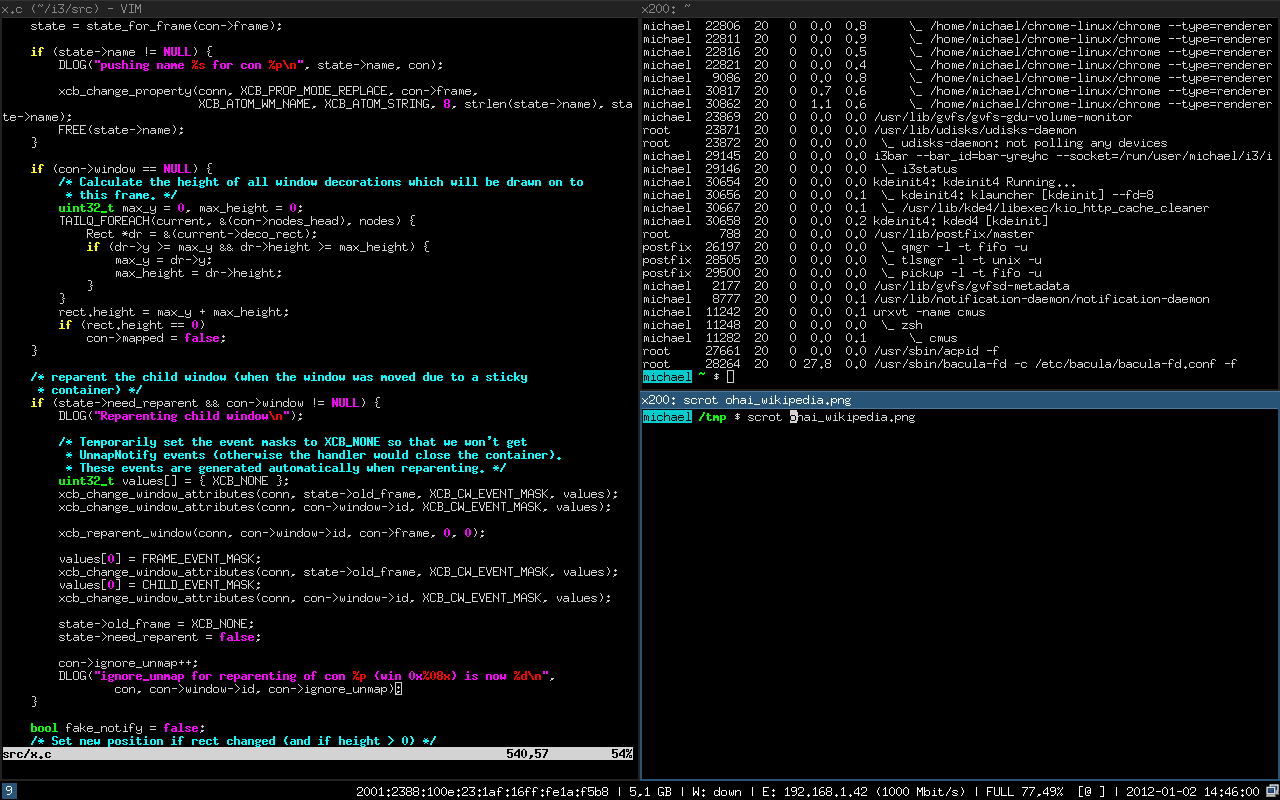
Parmi la galaxie des environnements Linux, il n’y a pas que les interfaces traditionnelles avec barres et icônes : il existe aussi des approches radicalement différentes conçues pour maximiser la productivité des utilisateurs experts. i3 en est un parfait représentant. C’est un gestionnaire de fenêtres “tiling” (en mosaïque), qui casse les codes des bureaux classiques. Là où GNOME, KDE, XFCE, Cinnamon sont des environnements complets, i3 se concentre uniquement sur la gestion des fenêtres à l’écran, en optimisant l’espace et le flux de travail clavier. C’est un outil prisé des développeurs, administrateurs système et utilisateurs “power user” qui veulent tirer le maximum de leur machine sans s’encombrer d’éléments d’interface inutiles.
Fonctionnement et ergonomie d’i3 : Autant le dire d’emblée, i3 est aux antipodes de Windows en termes d’ergonomie. Par défaut, lorsque vous lancez une session i3, vous vous retrouvez face à un écran vide avec juste (éventuellement) une barre d’état minimaliste en haut ou en bas, et aucune fenêtre ouverte. Pas de menu démarrer, pas d’icône d’application : tout se fait via des raccourcis clavier. La logique d’i3 est la suivante : chaque nouvelle fenêtre que vous ouvrez occupe automatiquement une portion de l’écran, et les fenêtres s’organisent en grille sans chevauchement. Par exemple, vous ouvrez un terminal (via la combinaison de touches Mod+Entrée par défaut) : il prend tout l’écran. Vous en ouvrez un deuxième : l’écran se divise en deux moitiés, chaque terminal occupant sa part. Un troisième : selon la configuration, l’écran se fractionne en tiers ou en grille, etc. i3 carrelle l’écran avec vos applications#::text=inspir%C3%A9%20de%20Wmii%20%20et,4). Vous n’avez donc jamais de fenêtres cachées derrière d’autres : elles sont soit côte à côte, soit empilées dans une structure en onglets ou en pile (i3 permet aussi ces modes)#::text=inspir%C3%A9%20de%20Wmii%20%20et,4). Pour naviguer, pas de souris nécessaire : on utilise des raccourcis (Mod+J/K/L/M par défaut dans la config de base, inspiré de l’éditeur Vim) pour passer d’une fenêtre à l’autre#:~:text=Comme%20wmii%20%2C%20i3%20se,5). On peut redimensionner les portions d’écran via des raccourcis, fermer une fenêtre avec Mod+Maj+Q, etc. Au début, cela semble aride, mais une fois habitué, de nombreux adeptes assurent qu’ils ne pourraient plus revenir en arrière tant leur productivité a augmenté : plus de temps perdu à ajuster manuellement la taille des fenêtres ou à chercher une fenêtre cachée, tout est visible et accessible via le clavier. i3 encourage aussi l’utilisation intensive de plusieurs espaces de travail : typiquement, on assigne un écran virtuel par tâche ou par type d’application, et on jongle entre eux (Mod+chiffre pour passer à l’espace numéro X).
Ce qui distingue i3 des environnements classiques : c’est avant tout la philosophie minimaliste et centrée clavier. Il n’y a pas d’éléments graphiques superflus : pas de bureau avec des gadgets, pas de décorations de fenêtres (on peut choisir d’afficher une petite bordure pour repérer la fenêtre active, mais pas de barre de titre encombrante – cela gagne de la place verticale utile). i3 est également hautement configurable via un simple fichier texte#:~:text=pour%20principale%20caract%C3%A9ristique%20une%20tr%C3%A8s,4). Vous éditez le fichier ~/.config/i3/config et vous pouvez définir vos raccourcis, la disposition initiale, lancer automatiquement certaines applications au démarrage, etc. C’est clairement un outil pour utilisateurs avancés qui aiment mettre les mains dans la configuration. En contrepartie, i3 ne fournit pas toutes les commodités d’un environnement complet : pas de menu d’applications (on utilise un lanceur comme dmenu ou rofi qui fait apparaître une petite barre pour taper le nom d’une appli), pas de centre de contrôle point & click (config réseau, son, etc., se fait via des utilitaires ou en ligne de commande), pas de concept de “dock” ou de “systray” complet (même si on peut afficher des indicateurs dans la barre d’état avec un peu de configuration). Souvent, les adeptes d’i3 combinent ce gestionnaire de fenêtres avec quelques éléments complémentaires pour retrouver certaines fonctions : par ex. ils utilisent Polybar ou la barre i3status pour avoir l’heure, le volume, etc. affichés, et un démon de notifications comme Dunst pour afficher les notifications système. On peut ainsi assembler “à la carte” un environnement minimal selon ses besoins.
Y a-t-il un équivalent commercial ? Ni Windows ni macOS n’offrent quelque chose d’aussi extrême par défaut. Cependant, on peut citer que Windows 10/11 a introduit le mode tablette avec fenêtres en mosaïque et les Snap Assist, mais ça reste manuel et limité à quelques dispositions pré-fixées. macOS permet de mettre deux applications en plein écran côte à côte, mais pas plus. En réalité, l’approche tiling d’i3 se rapproche davantage de ce qu’un utilisateur très avancé pourrait chercher à recréer avec des utilitaires. Sur Windows, des outils comme PowerToys (FancyZones) permettent de définir des zones d’ancrage personnalisées : c’est une esquisse de ce que propose i3, mais qui reste centrée sur la souris. Sur macOS, certains installent Amethyst ou Yabai, des gestionnaires de fenêtres en mosaïque inspirés justement d’i3, pour combler ce manque. Autrement dit, i3 représente une niche d’utilisateurs ultra-productifs qu’aucun OS grand public n’adresse nativement, si bien que même sur Windows/macOS il faut ajouter des programmes tiers pour s’en rapprocher. Il n’y a donc pas de comparaison directe, mais on peut dire que i3 pour un utilisateur averti, c’est un peu comme passer de la conduite assistée à la conduite manuelle : plus exigeant, mais plus contrôlable et potentiellement plus efficace.
Atouts d’i3 :
- Efficacité maximale pour utilisateurs expérimentés : Une fois apprivoisé, i3 permet d’accomplir ses tâches à la vitesse de l’éclair. Tout faire au clavier évite les allers-retours main-clavier/souris, les fenêtres organisées automatiquement font gagner du temps de rangement. Par exemple, un développeur peut coder dans un éditeur sur la moitié gauche de l’écran, avec trois terminaux répartis en mosaïque à droite pour compiler, surveiller les logs et exécuter des commandes – sans aucune superposition, tout visible simultanément. Ce genre de workflow est très apprécié car il utilise pleinement un grand écran ou des multiples écrans.
- Extrêmement léger : i3 est d’une légèreté imbattable. Il consomme à peine quelques mégaoctets de RAM et utilise très peu le CPU, puisqu’il ne fait pas de dessin complexe d’interface. Sur une machine vieille ou très modeste, i3 volera littéralement (ce qui en fait aussi un choix sur des serveurs ou VM où on veut un accès graphique sans alourdir la machine).
- Contrôle total et personnalisation via config : Parce qu’on édite la configuration manuellement, on peut ajuster le moindre comportement. Vous voulez que la touche PrintScreen lance ma_capture.sh ? Il suffit de l’ajouter. Vous souhaitez un agencement spécifique de fenêtres au démarrage (par ex. toujours deux terminaux et un navigateur lancés sur des espaces prédéfinis) ? i3 le permet via des scripts de session. Cette programmabilité plaît à ceux qui considèrent leur environnement comme un outil de travail à optimiser.
- Pas de distraction, écran optimisé : L’absence totale de bureau d’arrière-plan visible (généralement on n’y voit jamais le fond d’écran car toujours une fenêtre occupe tout) et de “gadgets” visuels rend l’environnement très focalisé. On ne se perd pas dans des notifications ou des icônes inutiles. Certains apprécient ce côté épuré qui aide à se concentrer uniquement sur l’application active.
- Communauté technique et active : Les utilisateurs d’i3 sont souvent des gens passionnés qui partagent volontiers leurs fichiers de configuration, astuces et scripts. Il existe de nombreux exemples en ligne pour customiser i3, par exemple ajouter des raccourcis pour contrôler Spotify, intégrer des notifications, etc. La communauté i3WM fournit aussi de la documentation détaillée et un guide complet qui se lit en moins d’une heure – signe de la relative simplicité du logiciel en lui-même.
Limites d’i3 :
- Courbe d’apprentissage abrupte : C’est de loin l’environnement le moins intuitif pour un débutant. Même un utilisateur chevronné de Windows ou Mac devra réapprendre pas mal de choses : retenir les raccourcis, comprendre la logique de containers imbriqués d’i3, configurer des éléments souvent via des fichiers texte. Un employé lambda non technique serait complètement perdu devant un bureau i3 sans préparation. Donc i3 n’est vraiment recommandé qu’à un public averti.
- Pas d’environnement “clé en main” : Avec i3 seul, dès que vous voulez faire un truc basique (changer le volume, connecter à un Wi-Fi, monter une clé USB…), vous réalisez qu’il n’y a pas d’outil graphique prévu. Il faut soit utiliser la ligne de commande, soit ajouter un utilitaire tiers (par ex nm-applet pour le réseau, pavucontrol pour le son, etc.). En somme, i3 demande de bricoler son écosystème. Certaines distributions proposent des configurations i3 toutes prêtes (par ex. Manjaro i3 Edition, ou Regolith Linux qui combine i3 avec Ubuntu et des configs par défaut), ce qui peut aider à avoir un minimum de fonctionnalités out-of-the-box. Mais en entreprise, cela signifie qu’il faudra un spécialiste en interne pour mettre en place et maintenir ce type d’environnement sur les postes.
- Peu adapté aux usages courants de bureau : Si l’essentiel de votre travail est de naviguer sur le web, éditer des documents Office, participer à des visioconférences, etc., i3 n’apporte pas de bénéfice majeur et peut même compliquer les choses. Par exemple, basculer entre plusieurs documents Word dans i3 peut être moins aisé qu’avec une interface où on a des aperçus visuels. De plus, certaines applications GUI attendent un environnement complet (par ex. des intégrations au systray, ou l’usage de drag and drop entre fenêtres) : tout ceci reste possible sous i3, mais moins confortable qu’avec un bureau traditionnel.
- Rejet possible par les non-technophiles : Dans une équipe, s’il n’y a qu’une minorité d’utilisateurs geeks, mettre i3 risque de les isoler du reste ou de créer de l’incompréhension. On ne veut pas d’un environnement qui donne l’impression d’être “hostile” ou trop étrange pour la plupart. En général, on installe i3 pour soi-même, pas pour un groupe hétérogène d’utilisateurs (sauf cas d’usage très spécifiques).
En conclusion, i3 est un outil de productivité extrême, réservé à un public spécifique déjà à l’aise avec Linux et les raccourcis clavier. Son inclusion dans notre top 5 se justifie par sa popularité auprès des utilisateurs avancés (il est souvent cité comme le tiling WM de référence). Toutefois, dans le cadre d’une PME moyenne, il y a peu de chances qu’on déploie i3 massivement à tous les postes – à moins que votre entreprise ne soit composée quasi exclusivement d’ingénieurs ou développeurs qui le réclament. Un scénario plus réaliste est d’avoir quelques employés “power users” qui adoptent i3 en option, tandis que le gros des effectifs utilise un environnement plus standard comme KDE, Cinnamon ou GNOME. Cela peut être encouragé dans une certaine mesure (après tout, si un administrateur système est plus efficace sous i3, pourquoi pas), mais nécessitera un support différencié car leur interface fonctionne différemment. Pour la plupart des entreprises, i3 reste donc une curiosité à connaître – ne serait-ce que pour montrer la flexibilité de Linux – mais pas la recommandation par défaut.

Conseils pratiques pour migrer vers Linux en PME québécoise
Migrer une infrastructure desktop de Windows 10 vers Linux est un projet d’envergure qui nécessite une bonne préparation humaine et technique. Voici quelques conseils concrets, en s’appuyant sur les environnements présentés, pour assurer une transition réussie dans un contexte de PME ou d’organisation professionnelle au Québec :
1. Choisissez l’environnement en fonction de votre public utilisateur : Analysez le profil de vos employé·e·s et leur familiarité avec l’informatique.
- Si vos utilisateurs sont majoritairement habitués à Windows depuis des années et peu enclins aux changements, Cinnamon ou KDE Plasma sont des choix judicieux. Cinnamon offre l’interface la plus proche de Windows 7/10, minimisant le choc du changement. KDE, de son côté, peut aussi être configuré pour ressembler beaucoup à Windows 11 tout en apportant plus de fonctionnalités – il convient bien si vous avez quelques utilisateurs avancés parmi la masse, ou si vous voulez donner un sentiment à la fois familier et amélioré.
- Si certains employés utilisent des Mac ou sont très sensibles au design épuré, envisagez GNOME. Son approche moderne pourra leur plaire et ils n’auront pas le réflexe d’y chercher un menu démarrer qui n’existe pas. GNOME peut aussi être introduit si vous souhaitez donner un coup de neuf volontaire à l’expérience utilisateur (par exemple, une équipe jeune et flexible pourrait apprécier le côté “dernier cri” de GNOME).
- Pour des personnels peu à l’aise avec l’outil informatique en général (comptable proche de la retraite, etc.), un environnement classique et simple comme XFCE peut être pertinent. Il n’y a pratiquement rien à expliquer car c’est le fonctionnement type Windows des années 2000 : ces personnes retrouveront très vite comment lancer leur programme et ne seront pas perturbées par des animations ou des changements de concept. XFCE est aussi recommandé si vous savez à l’avance que vos PC sont anciens ou peu puissants, car il évitera tout ralentissement.
- i3 et les gestionnaires de fenêtres spécialisés ne devraient être proposés qu’aux volontaires technophiles. Il vaut mieux ne pas l’imposer du tout, mais éventuellement le mettre à disposition sur demande pour des postes particuliers (ex: développeur logiciel qui jure que ça boostera sa productivité). Dans ce cas, assurez-vous qu’il y ait tout de même un environnement plus classique installé en parallèle sur la machine, au cas où l’utilisateur change d’avis ou pour faciliter le support technique (on peut toujours basculer de i3 à un GNOME temporairement pour du dépannage graphique par exemple).
2. Testez en amont avec un petit groupe pilote : Ne basculez pas tout le monde d’un coup. Sélectionnez quelques utilisateurs pilotes (si possible, représentatifs des différents départements ou niveaux de compétence) et proposez-leur d’essayer Linux sur leur poste ou un poste de test. Tenez compte de leurs retours sur l’ergonomie : est-ce qu’ils s’y retrouvent, quelles difficultés rencontrent-ils ? Ces retours vous aideront à ajuster l’environnement choisi ou sa configuration. Par exemple, peut-être que le groupe pilote sur GNOME réclamera un bouton “Minimiser” sur les fenêtres : vous pourrez alors déployer l’extension correspondante ou former les utilisateurs à la philosophie GNOME (usage d’Activités plutôt que minimiser). Au Québec, où l’accent est mis sur le dialogue social en entreprise, impliquer vos employés dans le processus de migration est un gage de succès : ils se sentiront écoutés et acteurs du changement.
3. Prévoyez de la formation et de l’accompagnement : Aussi intuitifs que puissent être KDE ou Cinnamon, il y aura toujours des petites habitudes à modifier. Organisez des ateliers de formation courts (par exemple, une session d’une heure “Prise en main de votre nouveau poste Linux”) pour passer en revue les bases : comment ouvrir ses applications, où sont ses fichiers, comment brancher une imprimante, etc. Mettez l’accent sur les équivalences : “Voici LibreOffice qui remplace Microsoft Office, voici le gestionnaire de fichiers qui remplace l’Explorateur Windows”, etc. Préparez éventuellement un petit guide écrit ou des capsules vidéo en français, que les employés pourront consulter. Au Québec, la barrière de la langue est moins problématique car la plupart des environnements Linux sont disponibles en français intégralement (il suffit d’installer les paquets linguistiques). Assurez-vous d’activer l’interface française et les formats régionaux (clavier AZERTY ou QWERTY canadien multilingue, format de date/heure 24h, etc.) pour que tout soit cohérent. Cela participe grandement à l’ergonomie : un environnement dans la langue de l’utilisateur évite bien des confusions.
4. Capitalisez sur les atouts de Linux pour motiver les troupes : Communiquez en interne sur les bénéfices qu’ils vont en tirer. Par exemple : plus de problèmes de virus (Linux est peu ciblé par les malwares courants), des mises à jour plus transparentes et moins dérangeantes (fini les redémarrages forcés de Windows Update pendant une présentation), un système plus rapide qui va donner une seconde jeunesse aux ordinateurs, etc. Si vous optez pour KDE ou Cinnamon, soulignez les fonctionnalités additionnelles qui leur faciliteront la vie : “vous aurez un outil de capture d’écran amélioré”, “vous pourrez personnaliser votre poste plus librement, par exemple mettre la barre en haut si ça vous convient mieux”, ou “vous verrez, la recherche d’applications est plus rapide et sans publicités”. Montrer concrètement ces avantages peut créer de l’enthousiasme. Par exemple, démontrer sur un poste pilote que l’ouverture d’un gros tableur se fait en un clin d’œil sous Linux alors qu’ils avaient l’habitude d’attendre peut marquer les esprits. En accentuant le côté amélioration de l’expérience utilisateur, on transforme la migration en opportunité et non en contrainte subie.
5. Planifiez la gestion des applications métiers et des équivalences : L’interface n’est que la partie visible de l’iceberg. Assurez-vous que vos applications métiers critiques fonctionnent sous Linux ou qu’il existe des alternatives. Par exemple, si votre PME utilise une suite Adobe ou un logiciel de comptabilité Windows sans équivalent, cela peut compliquer la transition. Heureusement, beaucoup de tâches courantes ont leurs solutions Open Source (LibreOffice pour la bureautique, Gimp/Inkscape pour la création graphique, etc.). Pour celles qui n’en ont pas, envisagez des solutions comme Wine (permet d’exécuter certains programmes Windows sur Linux) ou la virtualisation (machine virtuelle Windows pour l’application récalcitrante). Informez bien les utilisateurs de ces changements d’applications, car l’ergonomie d’une application peut autant impacter leur quotidien que l’environnement de bureau lui-même. Par exemple, LibreOffice sur Cinnamon restera familier car l’interface LibreOffice rappelle Microsoft Office “classique”, mais Gimp peut désorienter un graphiste habitué à Photoshop. Il faudra possiblement prévoir de la formation spécifique pour ces outils. L’objectif est qu’aucune tâche professionnelle ne devienne impossible ou plus lente après la migration, faute de quoi l’adhésion des employés en pâtirait.
6. Profitez de la flexibilité pour adapter chaque poste si nécessaire : Contrairement à Windows qui offre une interface uniforme pour tous, Linux vous permet de panacher les environnements selon les besoins. Vous n’êtes pas obligé d’avoir une solution unique pour tout le monde. Par exemple, vous pourriez très bien déployer Cinnamon sur les postes de bureau classiques, mettre XFCE sur un vieux laptop utilisé en atelier (ainsi il reste performant), et installer KDE sur les postes des designers qui apprécieront sa customisation ou GNOME sur les stations d’accueil tactiles si vous en avez. Les distributions Linux permettent d’installer plusieurs environnements en parallèle : l’utilisateur choisit à l’ouverture de session celui qu’il veut utiliser. On peut ainsi imaginer une phase transitoire où un employé a le choix entre deux environnements (ex: KDE et XFCE) le temps de décider avec lequel il est le plus à l’aise. Cette souplesse n’implique pas de coût supplémentaire, juste un peu d’espace disque. En revanche, du point de vue support, il est plus simple à terme de standardiser sur un ou deux environnements au maximum, pour éviter la dispersion. Trouvez le bon équilibre entre laisser le choix (facteur de satisfaction) et maintenir la cohérence (facteur de maîtrise technique).
7. Anticipez les besoins de support et la documentation interne : Il est recommandé d’avoir au sein de l’entreprise au moins une personne ou une équipe qui maîtrise bien Linux pour aider les autres en cas de problème. Si vous n’avez pas cette expertise en interne, vous pouvez faire appel à une société de service locale spécialisée en logiciels libres (il en existe au Québec, et certaines offrent du support en français). Mettez en place un système de tickets ou point de contact pour les employés qui rencontreraient un souci sur Linux. Par exemple, le jour J de la migration, assurez une présence technique physique dans l’open space pour aller dépanner rapidement ceux qui n’arrivent pas à trouver telle fonction ou ont un périphérique qui ne s’installe pas. Documentez les cas d’usage fréquents : “Comment installer une nouvelle imprimante sous Linux”, “Comment se connecter au réseau d’entreprise en VPN sous Linux (quel outil lancer)”, “Où est passé mon logiciel de courrier électronique”, etc. Un petit wiki ou guide PDF diffusé à tous peut répondre aux questions courantes et réduire l’anxiété liée au changement. N’hésitez pas à utiliser l’humour ou la pédagogie dans ces documents pour dédramatiser (par ex, un encart “Ctrl+Alt+Del ne sert plus à ouvrir le gestionnaire des tâches, on vous explique pourquoi…”). Un style accessible et sans jargon sera apprécié d’un public non technique.
8. Tirer parti de la communauté locale et des ressources externes : La beauté du monde Linux est la richesse de sa communauté. Au Québec, il existe des groupes d’utilisateurs Linux (GUL), des forums en ligne (par ex. quebecoss.org ou la section francophone de linuxquestions.org), et même des événements (installations parties, etc.). Encouragez votre équipe IT ou vos utilisateurs curieux à s’y référer pour approfondir leurs connaissances ou résoudre un problème spécifique. Souvent, quelqu’un quelque part a déjà rencontré la question que vous vous posez – et la réponse est à portée de recherche Google. Bien sûr, veillez à valider les solutions trouvées avant de les appliquer en production, mais en règle générale la documentation en ligne sur GNOME, KDE, etc., est abondante. En français, de nombreux tutoriels et vidéos existent désormais, ce qui facilite la compréhension. Incluez dans votre « bibliographie » interne quelques liens utiles (par exemple, le manuel officiel de l’environnement choisi, ou un site communautaire francophone). Vos employés plus curieux pourront s’auto-former en partie grâce à ça.
9. Sécurité et mises à jour : Sous Linux, les mises à jour de sécurité sont régulières mais contrôlables finement. Vous devriez établir une politique de mises à jour : soit centralisée (via un serveur de paquets local ou une solution comme Landscape, etc.), soit en autonomie utilisateur si vous faites confiance à chacun. L’avantage pour les utilisateurs, c’est qu’ils n’auront plus de interruptions forcées comme sous Windows : un message de notification peut les informer que des mises à jour sont prêtes et ils peuvent choisir le moment pour redémarrer si nécessaire (et souvent, ce n’est pas nécessaire immédiatement car le cœur du système peut rester opérationnel). Communiquez sur ce point car c’est un point positif très perceptible de l’expérience Linux : “vous ne serez plus interrompus en plein milieu de votre travail par un redémarrage imposé”. Côté sécurité, rassurez aussi sur le fait que Linux est tout à fait adapté : chiffrement du disque possible (LUKS), pare-feu (souvent intégré via ufw), mises à jour rapides en cas de failles, etc. Pour les PME qui doivent se conformer à certaines normes, mentionnez que Linux est utilisé dans de nombreuses infrastructures critiques, gage de sérieux.
10. Considérations matérielles spécifiques au Québec : Le climat québécois impose parfois des conditions particulières (ex: très froid en hiver – heureusement sans impact direct sur un OS, ou la prépondérance des claviers multilingues). Assurez-vous de bien configurer les claviers canadiens français si c’est votre standard, et de tester des choses comme la disposition AZERTY canadienne ou l’insertion de caractères accentués pour le français. Linux supporte cela mais mieux vaut vérifier que vos environnements sont bien localisés (par exemple, dans KDE, bien sélectionner la méthode de saisie ibus ou fcitx si besoin pour avoir tous les accents spéciaux). De plus, si vous utilisez beaucoup de logiciels spécifiques du marché québécois (outils gouvernementaux, etc.), vérifiez leur compatibilité. Certains services web ne fonctionnent qu’avec Internet Explorer/Edge – ceux-là devront être testés avec Firefox ou Chrome sous Linux (souvent ça marche, parfois il faut ajuster l’user-agent). Le contexte québécois est aussi un contexte bilingue parfois : Linux gère sans problème l’alternance français/anglais, donc sur ce plan pas d’inquiétude (vous pouvez basculer la langue d’interface d’un compte utilisateur à l’autre facilement pour satisfaire chacun).
En suivant ces recommandations, votre transition vers Linux se fera dans les meilleures conditions. N’oubliez pas qu’il s’agit d’un changement culturel autant que technique : soyez patient, à l’écoute des retours, et prêt à adapter le plan si nécessaire. Avec le temps, vos employés découvriront sans doute les avantages du monde Linux, et beaucoup ne voudront plus revenir en arrière – surtout lorsqu’ils constateront que leur poste reste performant, sécurisé, et sous leur contrôle même des années après, là où Windows 10 se serait arrêté net.
Conclusion
Le passage de Windows 10 (arrivé en fin de vie) à Linux est une opportunité pour moderniser votre parc informatique, réaliser des économies et gagner en autonomie technologique. Comme nous l’avons exploré, le choix de l’environnement de bureau est central pour assurer l’adoption des utilisateurs. Entre GNOME, le bureau moderne inspiré du Mac, KDE Plasma, le champion de la flexibilité rappelant Windows 11, XFCE, le léger discret qui ressuscite les vieux PC, Cinnamon, l’ami des utilisateurs de Windows en quête de repères familiers, et i3, l’option ultra-éfficace pour experts, il existe nécessairement un ou plusieurs environnements qui correspondent à votre contexte.
Adopter Linux en milieu professionnel ne signifie pas sacrifier l’ergonomie : au contraire, les environnements actuels sont conviviaux, attractifs et pensés pour la productivité. Ils bénéficient d’années de maturation et du retour d’expérience de millions d’utilisateurs à travers le monde. De plus, la communauté du libre ainsi que de nombreuses entreprises soutiennent ces projets, garantissant leur pérennité et leur amélioration continue. En 2025, utiliser Linux sur un poste de travail n’a plus rien d’une excentricité : c’est un choix mature adopté par des organisations de toutes tailles, y compris de grandes entreprises et administrations.
Que vous soyez une PME de services, un cabinet d’architectes, un organisme public ou une startup tech, Linux peut vous apporter une stabilité et une maîtrise accrues de votre informatique. Vous pourrez prolonger la durée de vie de vos équipements, réduire les coûts de licences, et offrir à vos employés un outil de travail performant qui, après une petite phase d’apprentissage, se révélera souvent plus agréable (finies les contraintes imposées par l’éditeur, place à la liberté de personnaliser et à la sobriété des interfaces). Sans oublier l’aspect sécurité : avec un Linux à jour, le risque de malwares est drastiquement réduit, et la confidentialité de vos données mieux protégée (pas de télémétrie cachée vers un géant du logiciel).
En fin de compte, réussir votre migration ne tient pas seulement à la technologie, mais aussi à l’accompagnement humain. En choisissant le bon environnement de bureau et en impliquant vos collaborateurs dans cette évolution, vous ferez de ce changement un succès. Windows 10 aura peut-être tiré sa révérence, mais vos PC, eux, continueront de vivre et de rendre service grâce à Linux et son écosystème d’environnements de bureau adaptés à chacun. Il ne vous reste plus qu’à sauter le pas et écrire ce nouveau chapitre, en profitant de l’expérience acquise par tant d’autres avant vous dans la communauté du libre.
Nous espérons que ce panorama des principaux environnements Linux et nos conseils vous auront éclairés et donné envie de tenter l’aventure. Linux offre une palette d’expériences utilisateur : à vous de trouver celle qui fera rayonner votre entreprise dans le monde post-Windows 10 !
Sources et bibliographie
- Le Comptoir Open-Source – “Les Meilleurs Environnements de Bureau Linux à Utiliser en Entreprise” (10 octobre 2024). Un article en français présentant Cinnamon, KDE, GNOME, XFCE et leurs avantages en milieu professionnel.
- Wikipédia (fr) – Pages d’information sur les environnements et logiciels cités, notamment “I3 (logiciel)” pour le gestionnaire de fenêtres i3.
- ComputerAdvice247.com – “MacOS vs. Linux GNOME: Comprehensive Comparison” (blog, s.d.) pour une comparaison point par point entre l’interface macOS et celle de GNOME.
- Reddit (r/kde) – “It blows my mind how much better Plasma is than Windows nowadays” (discussion, 2021) pour des retours d’utilisateurs sur les fonctionnalités de KDE Plasma vs Windows 11 (ex: pas de pub dans le menu, outils intégrés comme Spectacle et Dolphin).
- XDA Developers – “4 features in KDE Plasma that Windows 11 users are sorely missing” (2021) – cité via WindowsForum pour les points sur la barre redimensionnable, KRunner, le split-view de Dolphin, etc., comparés à Windows 11.
- Medium.com (@michaelswengel) – “The End of Windows 10 Support Could be a GREAT Thing for Linux” (Nov. 2025) pour le contexte de fin de support Windows 10 et l’opportunité pour Linux (avantages en entreprise, mention de Linux Mint).
- LinkedIn Pulse (Michael Wittek) – “Making the Switch from Windows 10 to Linux Mint Cinnamon: A Friendly Guide” (30 juillet 2025). Un guide détaillé en anglais sur la migration vers Linux Mint Cinnamon, soulignant la similarité de Cinnamon avec Windows 10 et les gains de performance sur du matériel existant.
- Opensource.org (OSI) – “End of 10: The Open Source alternative to forced obsolescence” (28 mai 2025). Annonce de la campagne “End of Windows 10” promouvant Linux pour éviter le gaspillage, avec 5 raisons de passer à Linux (pas de coût, respect de la vie privée, durabilité, support, contrôle utilisateur).
- Opensource.com – “5 reasons the i3 window manager makes Linux better” (Ricardo Gerardi, 2018) pour mieux comprendre les avantages d’i3 en termes de minimalisme, utilisation du clavier et gain d’espace écran.
- Documentation officielle KDE – “KDE for Gamers – Steam Deck runs KDE Plasma” (kde.org) confirmant l’usage de KDE Plasma sur la console Steam Deck de Valve.
- Windows 10 – Wikipédia (en) – informations sur la fin du support de Windows 10 au 14 octobre 2025.
- Forum Ubuntu-fr – Discussions d’utilisateurs francophones comparant GNOME vs KDE, etc., pour divers avis pratiques (ex: personnalisation KDE pour imiter GNOME ou Windows) – (références indirectes via résultats de recherche).
- Sites communautaires Linux Mint & Ubuntu – guides et forums sur la configuration de Cinnamon, l’installation de variantes (Ubuntu Cinnamon Remix), etc., pour valider la faisabilité technique de certaines configurations mentionnées (ex: cohabitation de plusieurs environnements).
(Consultation des sources effectuée en décembre 2025. Liens et références disponibles et vérifiés à cette date.)